Domain mein-schrank24.de kaufen?
Wir ziehen mit dem Projekt
mein-schrank24.de um.
Sind Sie am Kauf der Domain
mein-schrank24.de interessiert?
domain@kv-gmbh.de · 0541-91531010
Domain mein-schrank24.de kaufen?
Wo ist mein Assistent?
Wo ist mein Assistent? Es könnte sein, dass er sich in einem anderen Raum befindet und gerade beschäftigt ist. Vielleicht hat er auch eine kurze Pause eingelegt oder ist gerade in einem Meeting. Es wäre ratsam, ihn anzurufen oder eine Nachricht zu schicken, um herauszufinden, wo er sich gerade aufhält. Es ist wichtig, dass du weißt, wo dein Assistent ist, um sicherzustellen, dass alles reibungslos läuft. **
Wie Resete ich mein TomTom?
Um dein TomTom zurückzusetzen, musst du zuerst sicherstellen, dass es eingeschaltet ist. Halte dann die Ein-/Aus-Taste für etwa 15 Sekunden gedrückt, bis das Gerät neu startet. Alternativ kannst du auch versuchen, das Gerät über den Reset-Knopf auf der Rückseite zurückzusetzen. Drücke dazu mit einer dünnen Spitze wie einem Stift oder einer Büroklammer vorsichtig auf den Reset-Knopf und halte ihn für einige Sekunden gedrückt. Dadurch wird das Gerät neu gestartet und auf die Werkseinstellungen zurückgesetzt. Denke daran, dass beim Zurücksetzen alle gespeicherten Daten und Einstellungen gelöscht werden. **

Ähnliche Suchbegriffe für TOMTOM-Tom-Verkehrs-Assistent
Top-Angebote
Produkte zum Begriff TOMTOM-Tom-Verkehrs-Assistent:

-
Wie kann man effizient und platzsparend Kleidung im Schrank aufhängen?
1. Verwende schmale, rutschfeste Kleiderbügel, um Platz zu sparen. 2. Hänge Kleidungsstücke nach Kategorie oder Farbe geordnet auf. 3. Nutze zusätzliche Aufbewahrungsmöglichkeiten wie Schubladen oder Körbe für Accessoires. **
-
Wie kann ich mein TomTom aktualisieren?
Um dein TomTom zu aktualisieren, musst du zuerst die TomTom-Website besuchen und die neueste Software herunterladen. Verbinde dann dein TomTom-Gerät mit deinem Computer mithilfe eines USB-Kabels. Öffne die heruntergeladene Software und folge den Anweisungen, um dein Gerät zu aktualisieren. Stelle sicher, dass du regelmäßig Updates durchführst, um von den neuesten Karten und Funktionen zu profitieren. Falls du Schwierigkeiten hast, kannst du auch den TomTom-Kundensupport kontaktieren, um Unterstützung zu erhalten. **
-
Wie kann ich mein TomTom aufladen?
Um dein TomTom aufzuladen, benötigst du das mitgelieferte USB-Kabel und einen USB-Anschluss. Verbinde das Kabel mit deinem TomTom und stecke das andere Ende in einen USB-Anschluss an deinem Computer oder einem USB-Netzteil. Lasse das Gerät für einige Stunden laden, bis der Akku vollständig aufgeladen ist. Du kannst auch ein Kfz-Ladegerät verwenden, um dein TomTom unterwegs aufzuladen. Stelle sicher, dass du das richtige Kabel und den richtigen Anschluss verwendest, um Schäden am Gerät zu vermeiden. **
-
Wie aktualisiere ich mein TomTom kostenlos?
Um dein TomTom kostenlos zu aktualisieren, musst du zuerst die TomTom-Website besuchen und die neueste Version der Software herunterladen. Stelle sicher, dass dein Gerät mit dem Computer verbunden ist, um die Aktualisierung durchzuführen. Du kannst auch die MyDrive-App auf deinem Smartphone verwenden, um Updates durchzuführen. Vergiss nicht, regelmäßig nach Updates zu suchen, um sicherzustellen, dass dein TomTom immer auf dem neuesten Stand ist. Falls du Probleme hast, kannst du auch den TomTom-Support kontaktieren, um Unterstützung bei der Aktualisierung zu erhalten. **


Wie aktualisiere ich mein Navi TomTom?
Um dein TomTom-Navi zu aktualisieren, musst du zunächst die TomTom-Software auf deinem Computer installieren. Verbinde dann dein Navi über ein USB-Kabel mit dem Computer. Öffne die TomTom-Software und folge den Anweisungen, um nach verfügbaren Updates zu suchen und sie herunterzuladen. Stelle sicher, dass dein Navi während des gesamten Aktualisierungsvorgangs eingeschaltet und mit dem Computer verbunden ist. Sobald die Aktualisierung abgeschlossen ist, kannst du dein Navi wieder verwenden und von den neuesten Karten und Funktionen profitieren. **
Wie aktualisiere ich mein TomTom-Navi?
Um dein TomTom-Navi zu aktualisieren, musst du zuerst die TomTom-Website besuchen und die TomTom-Software auf deinem Computer installieren. Dann verbindest du dein Navi über ein USB-Kabel mit dem Computer und folgst den Anweisungen auf dem Bildschirm, um die neuesten Karten und Software-Updates herunterzuladen und auf dein Navi zu übertragen. Sobald der Vorgang abgeschlossen ist, kannst du dein Navi wieder verwenden, das nun auf dem neuesten Stand ist. **
Top-Angebote
Produkte zum Begriff TOMTOM-Tom-Verkehrs-Assistent:
-
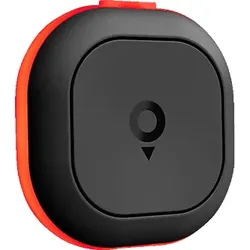
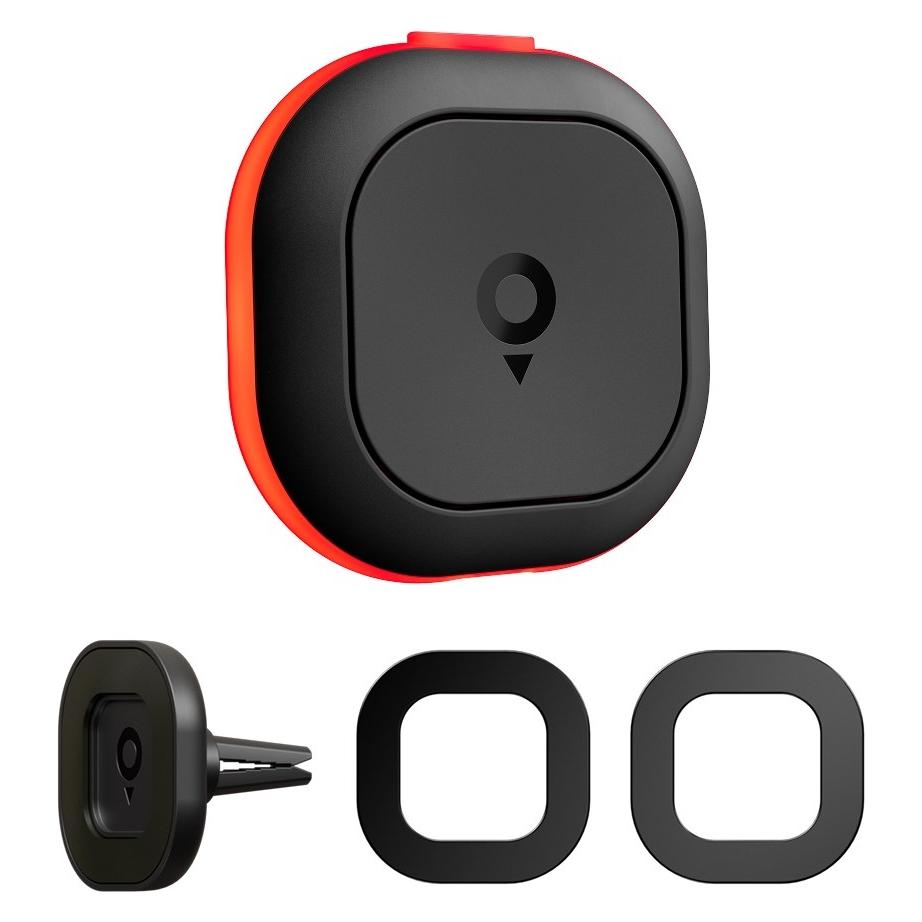
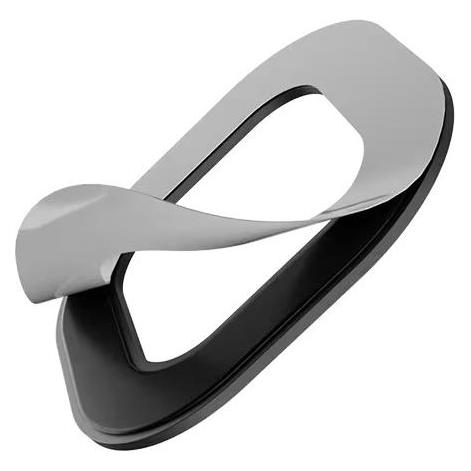
TOMTOM Tom Verkehrs-AssistentDein Verkehrs-AssistentLerne Tom by TomTom kennen, deinen neuen intelligenten Verkehrs-Assistenten. Tom wurde entwickelt, um deine Konzentration zu steigern und dir mehr Vertrauen auf der Straße zu geben. Tom warnt dich mit audiovisuellen Hinweisen vor veränderten Verkehrsbedingungen, Hindernissen und Radarkameras. Konzentriere dich auf das Wesentliche – die vorausliegende Straße – mit Tom, deinem Begleiter für unterwegs.Apple CarPlay und Android AutoVerbinde Tom mit Apple CarPlay oder Android Auto. Keine Abonnements erforderlich.Bildschirmlos konzipiertTom wurde entwickelt, um Ablenkungen zu reduzieren und Fahrern zu helfen, sich zu konzentrieren. Weniger Bildschirmzeit, mehr Fahrfreude. Aber keine Sorge: Bei Stau oder anderen Gefahren sind der LED-Ring und der Pieper nicht zu übersehen.Speziell für Fahrer entwickelt, nicht für WerbetreibendeDeine Daten werden ausschließlich für die cleverste Fahrer-Community der Welt genutzt (natürlich mit deiner Erlaubnis) und nicht in irgendwelchen Marketingkampagnen. Tom trägt lediglich dazu bei, unsere Straßen sicherer zu machen. Genau so sollte es sein.Ein Monat AkkulaufzeitTom läuft 30 Tage lang mit einer einzigen Ladung. Und wenn Tom schließlich aufgeladen werden muss, lassen sich das mitgelieferte USB-C-Kabel und der USB-A-Adapter in jedem Auto verwenden.Mit mehreren Handys verbindenTom lässt sich mit mehreren Handys verbinden. Das ist nützlich, wenn du und jemand anders dasselbe Auto benutzen, ihr aber nicht immer gemeinsam unterwegs seid.Warnungen bei Überschreitung des TempolimitsEine Geschwindigkeitsüberschreitung ist schnell passiert, muss aber nicht sein. Tom sagt dir, wenn dein Tacho das Limit überschreitet.Magnethalterung mit KlebestreifenTom ist im Handumdrehen installiert. Reinige einfach die Oberfläche. Bring den Klebestreifen an. Lass Tom einrasten. Fertig. Einmal installiert, bleibt Tom dank eines starken Magneten genau dort, wo du das Gerät angebracht hast.Kein Abonnement erforderlichAlle Funktionen und Dienste sind ohne Abonnement oder versteckte Kosten verfügbar. Lade einfach die TomTom-App herunter und lege los.Meldungen in der CommunityDrei einfache Gesten sorgen für mehr Sicherheit unterwegs. Blitzer entdeckt? Einmal antippen. Hindernisse auf der Straße? Zweimal antippen. Radarkamera-Attrappe? Auf „Verwerfen“ drücken.69,70 €*Versand: 0,00 €Sichere Weiterleitung zum Anbieter
-
TOMTOM Verkehrs-Assistent Tom (Blitzer-, Stau- und Verkehrswarner) PKW, LKW EuropaDein Verkehrs-Assistent – tom von TomTom Lerne tom von TomTom kennen, deinen neuen intelligenten Fahrassistenten. Tom wurde entwickelt, um deine Konzentration zu steigern und dir mehr Vertrauen auf der Straße zu geben. Mit klaren akustischen und visuellen Hinweisen warnt dich Tom rechtzeitig vor veränderten Verkehrsbedingungen, Hindernissen oder Radarkameras. So kannst du dich ganz auf das Wesentliche konzentrieren: die vorausliegende Straße. Funktionen im Überblick Radarkamerawarnungen Fest installierte Blitzer, mobile Radarkameras, Gefahrenzonen (in Frankreich) und Abschnittskontrollen – Tom meldet sie dir zuverlässig mit Licht- und Tonsignalen.* Warnungen vor Hindernissen Baustellen, Unfälle, liegengebliebene Fahrzeuge oder sogar Geisterfahrer – Tom erkennt kritische Situationen und informiert dich rechtzeitig. TomTom Traffic-Warnungen Plötzlicher Stillstand oder Stauende? Tom erkennt stockenden Verkehr frühzeitig und hilft dir, gefährliche Situationen zu vermeiden. Automatischer Start Kein extra Einschalten nötig: Dank Autostart-Funktion aktiviert sich Tom automatisch, sobald du losfährst. Highlights Radarkamerawarnungen in Europa* Echtzeit-Warnungen vor Hindernissen und Staus Akustische & visuelle Hinweise über LED-Ring und Signalton Automatischer Start bei Fahrtbeginn TomTom Traffic-Warnungen Kompatibel mit Apple CarPlay & Android Auto Inklusive TomTom-Navigations-App Kein Abonnement erforderlich Magnethalterung mit Klebestreifen für schnelle Montage Verbindung mit mehreren Smartphones möglich Akkulaufzeit bis zu 1 Monat Lieferumfang Tom by TomTom Magnethalterung mit Klebestreifen USB-C-Kabel USB-A-Adapter Installationsanleitung *Hinweis: In Deutschland ist die Nutzung von Radarkamera-Warnungen während der Fahrt gesetzlich verboten. Bitte beachte die geltenden Vorschriften.54,99 €*Versand: 2,99 €Sichere Weiterleitung zum Anbieter
-
Wo ist mein Assistent?
Wo ist mein Assistent? Es könnte sein, dass er sich in einem anderen Raum befindet und gerade beschäftigt ist. Vielleicht hat er auch eine kurze Pause eingelegt oder ist gerade in einem Meeting. Es wäre ratsam, ihn anzurufen oder eine Nachricht zu schicken, um herauszufinden, wo er sich gerade aufhält. Es ist wichtig, dass du weißt, wo dein Assistent ist, um sicherzustellen, dass alles reibungslos läuft. **
-
Wie Resete ich mein TomTom?
Um dein TomTom zurückzusetzen, musst du zuerst sicherstellen, dass es eingeschaltet ist. Halte dann die Ein-/Aus-Taste für etwa 15 Sekunden gedrückt, bis das Gerät neu startet. Alternativ kannst du auch versuchen, das Gerät über den Reset-Knopf auf der Rückseite zurückzusetzen. Drücke dazu mit einer dünnen Spitze wie einem Stift oder einer Büroklammer vorsichtig auf den Reset-Knopf und halte ihn für einige Sekunden gedrückt. Dadurch wird das Gerät neu gestartet und auf die Werkseinstellungen zurückgesetzt. Denke daran, dass beim Zurücksetzen alle gespeicherten Daten und Einstellungen gelöscht werden. **
-
Wie kann man effizient und platzsparend Kleidung im Schrank aufhängen?
1. Verwende schmale, rutschfeste Kleiderbügel, um Platz zu sparen. 2. Hänge Kleidungsstücke nach Kategorie oder Farbe geordnet auf. 3. Nutze zusätzliche Aufbewahrungsmöglichkeiten wie Schubladen oder Körbe für Accessoires. **
-
Wie kann ich mein TomTom aktualisieren?
Um dein TomTom zu aktualisieren, musst du zuerst die TomTom-Website besuchen und die neueste Software herunterladen. Verbinde dann dein TomTom-Gerät mit deinem Computer mithilfe eines USB-Kabels. Öffne die heruntergeladene Software und folge den Anweisungen, um dein Gerät zu aktualisieren. Stelle sicher, dass du regelmäßig Updates durchführst, um von den neuesten Karten und Funktionen zu profitieren. Falls du Schwierigkeiten hast, kannst du auch den TomTom-Kundensupport kontaktieren, um Unterstützung zu erhalten. **
Ähnliche Suchbegriffe für TOMTOM-Tom-Verkehrs-Assistent
-
Vocabular AssistentDer Vocabular Assistent Unterstützt Bei Der Raschen Erstellung Eigener Arbeitsblätter Und Spiele Für Das Üben Und Festigen Des Wortschatzes. Das Tool Auf Cd-rom Stellt Dafür Eine Reihe Von Masken Für Spiele, Arbeitsblätter Und Wortkarten Bereit, Die...50,00 €*Versand: 0,00 €Sichere Weiterleitung zum Anbieter
-
ASSISTENT-ZählkammernZählkammern sind Präzisionsmessgeräte. Sie werden verwendet zur Auszählung der Teilchenanzahl pro Volumeneinheit einer Flüssigkeit. Die seitlichen Beschriftungsflächen werden durch Nuten von den drei mittleren, plangeschliffenen Stegen getrennt. Der mittlere Steg ist tiefer als die beiden äußeren. Daraus ergibt sich die Kammertiefe. Die Kammertiefe (Toleranz ± 2%) ist abhängig vom Zählnetz - siehe&43,73 €*Versand: 5,90 €Sichere Weiterleitung zum Anbieter
-
Wie kann ich mein TomTom aufladen?
Um dein TomTom aufzuladen, benötigst du das mitgelieferte USB-Kabel und einen USB-Anschluss. Verbinde das Kabel mit deinem TomTom und stecke das andere Ende in einen USB-Anschluss an deinem Computer oder einem USB-Netzteil. Lasse das Gerät für einige Stunden laden, bis der Akku vollständig aufgeladen ist. Du kannst auch ein Kfz-Ladegerät verwenden, um dein TomTom unterwegs aufzuladen. Stelle sicher, dass du das richtige Kabel und den richtigen Anschluss verwendest, um Schäden am Gerät zu vermeiden. **
-
Wie aktualisiere ich mein TomTom kostenlos?
Um dein TomTom kostenlos zu aktualisieren, musst du zuerst die TomTom-Website besuchen und die neueste Version der Software herunterladen. Stelle sicher, dass dein Gerät mit dem Computer verbunden ist, um die Aktualisierung durchzuführen. Du kannst auch die MyDrive-App auf deinem Smartphone verwenden, um Updates durchzuführen. Vergiss nicht, regelmäßig nach Updates zu suchen, um sicherzustellen, dass dein TomTom immer auf dem neuesten Stand ist. Falls du Probleme hast, kannst du auch den TomTom-Support kontaktieren, um Unterstützung bei der Aktualisierung zu erhalten. **
-
Wie aktualisiere ich mein Navi TomTom?
Um dein TomTom-Navi zu aktualisieren, musst du zunächst die TomTom-Software auf deinem Computer installieren. Verbinde dann dein Navi über ein USB-Kabel mit dem Computer. Öffne die TomTom-Software und folge den Anweisungen, um nach verfügbaren Updates zu suchen und sie herunterzuladen. Stelle sicher, dass dein Navi während des gesamten Aktualisierungsvorgangs eingeschaltet und mit dem Computer verbunden ist. Sobald die Aktualisierung abgeschlossen ist, kannst du dein Navi wieder verwenden und von den neuesten Karten und Funktionen profitieren. **
-
Wie aktualisiere ich mein TomTom-Navi?
Um dein TomTom-Navi zu aktualisieren, musst du zuerst die TomTom-Website besuchen und die TomTom-Software auf deinem Computer installieren. Dann verbindest du dein Navi über ein USB-Kabel mit dem Computer und folgst den Anweisungen auf dem Bildschirm, um die neuesten Karten und Software-Updates herunterzuladen und auf dein Navi zu übertragen. Sobald der Vorgang abgeschlossen ist, kannst du dein Navi wieder verwenden, das nun auf dem neuesten Stand ist. **
* Alle Preise verstehen sich inklusive der gesetzlichen Mehrwertsteuer und ggf. zuzüglich Versandkosten. Die Angebotsinformationen basieren auf den Angaben des jeweiligen Shops und werden über automatisierte Prozesse aktualisiert. Eine Aktualisierung in Echtzeit findet nicht statt, so dass es im Einzelfall zu Abweichungen kommen kann. ** Hinweis: Teile dieses Inhalts wurden von KI erstellt.