Domain mein-schrank24.de kaufen?
Wir ziehen mit dem Projekt
mein-schrank24.de um.
Sind Sie am Kauf der Domain
mein-schrank24.de interessiert?
domain@kv-gmbh.de · 0541-91531010
Domain mein-schrank24.de kaufen?
Passt jeder USB-Stick in mein MacBook Air Pro?
Nein, nicht jeder USB-Stick passt in ein MacBook Air oder MacBook Pro. Diese Laptops verwenden den USB-C-Anschluss, daher benötigen Sie entweder einen USB-C-zu-USB-A-Adapter, um einen herkömmlichen USB-Stick anzuschließen, oder Sie müssen einen USB-C-kompatiblen USB-Stick verwenden. Es ist wichtig, sicherzustellen, dass der USB-Stick mit dem Anschluss Ihres Laptops kompatibel ist, bevor Sie ihn verwenden. **
Kann man einen USB-Stick am iPad Pro verwenden?
Ja, das iPad Pro unterstützt die Verwendung von USB-Sticks über den USB-C-Anschluss. Du kannst einen USB-Stick direkt an das iPad Pro anschließen und auf die darauf gespeicherten Dateien zugreifen. **
Ähnliche Suchbegriffe für Hama-USB-Stick-Rotate-Pro
Top-Angebote
Produkte zum Begriff Hama-USB-Stick-Rotate-Pro:
-
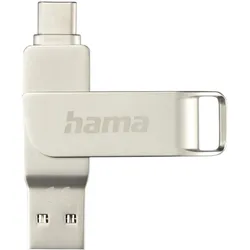
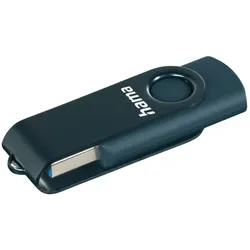
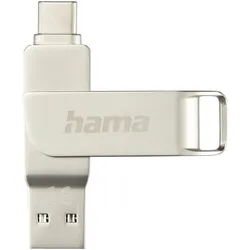
Hama C-Rotate Pro (32 GB, USB-A, USB-C), USB Stick, SilberEntfernbare Speichermedien mit USB-C 3.0-Anschluss und USB 3.0/USB 3.1 (Gen. 1) Anschluss, die nach Belieben beschrieben und gelöscht werden können. Ultra-schnelle entfernbare Speichermedien. Dank der Kombination aus USB Typ A und USB-C Anschlüssen universell einsetzbar.37,46 €*Versand: 0,00 €Sichere Weiterleitung zum Anbieter
-
Ist mein USB Stick bootfähig?
Um herauszufinden, ob dein USB Stick bootfähig ist, musst du zunächst prüfen, ob er als bootfähiges Laufwerk formatiert wurde. Dies kann in den Einstellungen deines Computers überprüft werden. Zudem sollte der USB Stick über das richtige Betriebssystem verfügen, um als bootfähiges Medium erkannt zu werden. Es ist auch wichtig sicherzustellen, dass die Bootreihenfolge im BIOS richtig konfiguriert ist, damit der Computer von dem USB Stick starten kann. Falls du unsicher bist, ob dein USB Stick bootfähig ist, kannst du auch eine spezielle Software verwenden, um dies zu überprüfen. **
-
Wie bekomme ich Ashampoo PDF Pro 3 auf einen USB-Stick?
Um Ashampoo PDF Pro 3 auf einen USB-Stick zu bekommen, müssen Sie das Programm herunterladen und auf Ihrem Computer installieren. Anschließend können Sie den USB-Stick an Ihren Computer anschließen und das Programm auf den USB-Stick kopieren. Sie können dann den USB-Stick verwenden, um das Programm auf anderen Computern zu installieren und zu verwenden. **
-
Warum bootet mein USB-Stick nicht?
Es gibt mehrere mögliche Gründe, warum ein USB-Stick nicht bootet. Möglicherweise ist das Betriebssystem auf dem USB-Stick beschädigt oder nicht richtig installiert. Es könnte auch sein, dass der Computer nicht richtig auf den USB-Stick als Boot-Gerät eingestellt ist. Es ist auch möglich, dass der USB-Stick selbst defekt ist. **
-
Warum ist mein USB Stick schreibgeschützt?
Ein USB-Stick kann aus verschiedenen Gründen schreibgeschützt sein. Einer der häufigsten Gründe ist, dass der Schreibschutzmechanismus auf dem USB-Stick selbst aktiviert wurde. Dies kann versehentlich passieren, wenn der Schieberegler am USB-Stick verschoben wird. Ein weiterer Grund könnte ein Problem mit den Dateisystemberechtigungen sein, die verhindern, dass neue Daten auf den USB-Stick geschrieben werden können. In diesem Fall müssten die Berechtigungen angepasst werden, um den Schreibschutz aufzuheben. Es ist auch möglich, dass ein Virus oder Malware den USB-Stick infiziert hat und den Schreibschutz aktiviert hat, um die Verbreitung weiterer schädlicher Dateien zu verhindern. In einem solchen Fall wäre es ratsam, den USB-Stick zu scannen und die Schadsoftware zu entfernen. Schließlich kann es auch sein, dass der USB-Stick physisch beschädigt ist und deshalb den Schreibschutz aktiviert hat, um Datenverlust zu verhindern. In diesem Fall wäre es ratsam, den USB-Stick zu überprüfen und gegebenenfalls zu ersetzen. **
Wieso ist mein USB Stick schreibgeschützt?
Ein USB-Stick kann aus verschiedenen Gründen schreibgeschützt sein. Einer der häufigsten Gründe ist, dass der Schreibschutzschalter am USB-Stick selbst aktiviert ist. Dieser Schalter verhindert das Überschreiben oder Löschen von Dateien auf dem Stick. Ein weiterer Grund könnte sein, dass das Dateisystem des USB-Sticks beschädigt ist oder dass es Probleme mit den Berechtigungen gibt, die das Schreiben auf den Stick verhindern. In solchen Fällen kann es hilfreich sein, den USB-Stick zu formatieren, um das Problem zu beheben. Es ist auch möglich, dass Ihr Computer oder das Betriebssystem den USB-Stick als schreibgeschützt erkennt, selbst wenn der Schreibschutzschalter nicht aktiviert ist. In diesem Fall können Sie versuchen, den USB-Stick an einem anderen Computer zu verwenden, um zu sehen, ob das Problem weiterhin besteht. Wenn keiner dieser Schritte das Problem löst, könnte es sein, dass der USB-Stick selbst defekt ist und ersetzt werden muss. Es ist ratsam, regelmäßig Backups Ihrer wichtigen Daten zu erstellen, um Datenverlust zu vermeiden, falls ein USB-Stick nicht mehr funktioniert. **
Wie ist mein USB Stick formatiert?
Um herauszufinden, wie dein USB Stick formatiert ist, kannst du auf einem Windows-PC den Datei-Explorer öffnen, auf deinen USB Stick klicken und dann mit der rechten Maustaste auf ihn klicken. Wähle dann "Eigenschaften" aus und gehe zum Tab "Allgemein". Dort findest du Informationen zur Formatierung des USB Sticks. Alternativ kannst du auf einem Mac den Finder öffnen, auf deinen USB Stick klicken und dann mit der rechten Maustaste auf ihn klicken. Wähle dann "Informationen" aus, um Details zur Formatierung des USB Sticks zu erhalten. Eine weitere Möglichkeit ist es, ein Tool wie "Disk Management" unter Windows oder "Disk Utility" unter Mac zu verwenden, um die Formatierung deines USB Sticks zu überprüfen. Du könntest auch die Befehlszeile verwenden, um Informationen zur Formatierung deines USB Sticks zu erhalten. Öffne dazu die Eingabeaufforderung unter Windows oder das Terminal unter Mac und verwende Befehle wie "diskutil list" unter Mac oder "diskpart" unter Windows, um die Formatierung des USB Sticks anzuzeigen. **
Top-Angebote
Produkte zum Begriff Hama-USB-Stick-Rotate-Pro:
-
Passt jeder USB-Stick in mein MacBook Air Pro?
Nein, nicht jeder USB-Stick passt in ein MacBook Air oder MacBook Pro. Diese Laptops verwenden den USB-C-Anschluss, daher benötigen Sie entweder einen USB-C-zu-USB-A-Adapter, um einen herkömmlichen USB-Stick anzuschließen, oder Sie müssen einen USB-C-kompatiblen USB-Stick verwenden. Es ist wichtig, sicherzustellen, dass der USB-Stick mit dem Anschluss Ihres Laptops kompatibel ist, bevor Sie ihn verwenden. **
-
Kann man einen USB-Stick am iPad Pro verwenden?
Ja, das iPad Pro unterstützt die Verwendung von USB-Sticks über den USB-C-Anschluss. Du kannst einen USB-Stick direkt an das iPad Pro anschließen und auf die darauf gespeicherten Dateien zugreifen. **
-
Ist mein USB Stick bootfähig?
Um herauszufinden, ob dein USB Stick bootfähig ist, musst du zunächst prüfen, ob er als bootfähiges Laufwerk formatiert wurde. Dies kann in den Einstellungen deines Computers überprüft werden. Zudem sollte der USB Stick über das richtige Betriebssystem verfügen, um als bootfähiges Medium erkannt zu werden. Es ist auch wichtig sicherzustellen, dass die Bootreihenfolge im BIOS richtig konfiguriert ist, damit der Computer von dem USB Stick starten kann. Falls du unsicher bist, ob dein USB Stick bootfähig ist, kannst du auch eine spezielle Software verwenden, um dies zu überprüfen. **
-
Wie bekomme ich Ashampoo PDF Pro 3 auf einen USB-Stick?
Um Ashampoo PDF Pro 3 auf einen USB-Stick zu bekommen, müssen Sie das Programm herunterladen und auf Ihrem Computer installieren. Anschließend können Sie den USB-Stick an Ihren Computer anschließen und das Programm auf den USB-Stick kopieren. Sie können dann den USB-Stick verwenden, um das Programm auf anderen Computern zu installieren und zu verwenden. **
Ähnliche Suchbegriffe für Hama-USB-Stick-Rotate-Pro
-
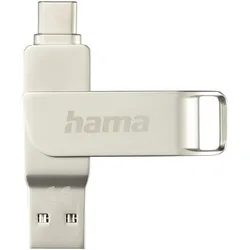
Hama C-Rotate Pro (32 GB, USB-A, USB-C), USB Stick, SilberEntfernbare Speichermedien mit USB-C 3.0-Anschluss und USB 3.0/USB 3.1 (Gen. 1) Anschluss, die nach Belieben beschrieben und gelöscht werden können. Ultra-schnelle entfernbare Speichermedien. Dank der Kombination aus USB Typ A und USB-C Anschlüssen universell einsetzbar.37,46 €*Versand: 0,00 €Sichere Weiterleitung zum Anbieter
-
Hama C-Rotate Pro (256 GB, USB-A, USB-C), USB Stick, SilberDer Hama USB-Stick "C-Rotate Pro" ist ein hochwertiges und benutzerfreundliches Speichergerät, das Ihnen eine einfache und sichere Möglichkeit bietet, Ihre Daten zu transportieren und zu speichern. Mit seinem eleganten Design und der praktischen Drehfunktion ist der "C-Rotate Pro" ein praktisches Accessoire für unterwegs.44,69 €*Versand: 0,00 €Sichere Weiterleitung zum Anbieter
-
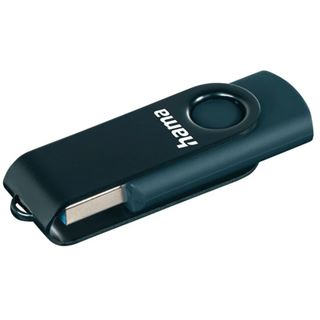
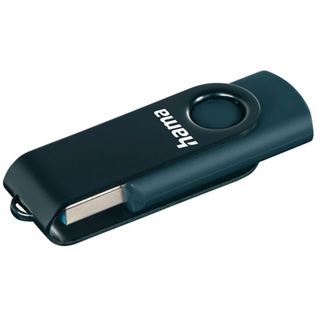
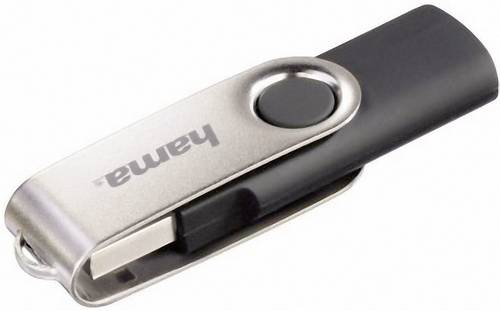
Hama Rotate USB-Stick 64GB Schwarz 104302 USB-A (USB 2.0)64 GB passen auf den FlashPen - das sind eine ganze Menge Daten zum Mitnehmen. Ob Fotos, Dokumente oder Präsentationen - da geht alles drauf. Und wenn die Daten nicht mehr gebraucht werden, einfach löschen und wieder beschreiben. Dank der integrierten Vista ReadyBoost-Funktion übernimmt der FlashPen zudem den Part des Zwischenspeichers. Somit muss nicht in das Innenleben des Rechners eingegriffen werden, wenn die Abläufe aufgrund eines knapp bemessenen Arbeitsspeichers bedeutend langsamer werden. Mit dem drehbaren Verschluss ist der USB-Anschluss vor Verschmutzungen und Kratzern geschützt. An einer Öse am Verschluss lässt sich ein Schlüsselring einhängen: So kann der USB-Stick ruckzuck zum Schlüsselanhänger umfunktioniert werden und ist stets griff- und einsatzbereit.12,99 €*Versand: 5,95 €Sichere Weiterleitung zum Anbieter
-
Warum bootet mein USB-Stick nicht?
Es gibt mehrere mögliche Gründe, warum ein USB-Stick nicht bootet. Möglicherweise ist das Betriebssystem auf dem USB-Stick beschädigt oder nicht richtig installiert. Es könnte auch sein, dass der Computer nicht richtig auf den USB-Stick als Boot-Gerät eingestellt ist. Es ist auch möglich, dass der USB-Stick selbst defekt ist. **
-
Warum ist mein USB Stick schreibgeschützt?
Ein USB-Stick kann aus verschiedenen Gründen schreibgeschützt sein. Einer der häufigsten Gründe ist, dass der Schreibschutzmechanismus auf dem USB-Stick selbst aktiviert wurde. Dies kann versehentlich passieren, wenn der Schieberegler am USB-Stick verschoben wird. Ein weiterer Grund könnte ein Problem mit den Dateisystemberechtigungen sein, die verhindern, dass neue Daten auf den USB-Stick geschrieben werden können. In diesem Fall müssten die Berechtigungen angepasst werden, um den Schreibschutz aufzuheben. Es ist auch möglich, dass ein Virus oder Malware den USB-Stick infiziert hat und den Schreibschutz aktiviert hat, um die Verbreitung weiterer schädlicher Dateien zu verhindern. In einem solchen Fall wäre es ratsam, den USB-Stick zu scannen und die Schadsoftware zu entfernen. Schließlich kann es auch sein, dass der USB-Stick physisch beschädigt ist und deshalb den Schreibschutz aktiviert hat, um Datenverlust zu verhindern. In diesem Fall wäre es ratsam, den USB-Stick zu überprüfen und gegebenenfalls zu ersetzen. **
-
Wieso ist mein USB Stick schreibgeschützt?
Ein USB-Stick kann aus verschiedenen Gründen schreibgeschützt sein. Einer der häufigsten Gründe ist, dass der Schreibschutzschalter am USB-Stick selbst aktiviert ist. Dieser Schalter verhindert das Überschreiben oder Löschen von Dateien auf dem Stick. Ein weiterer Grund könnte sein, dass das Dateisystem des USB-Sticks beschädigt ist oder dass es Probleme mit den Berechtigungen gibt, die das Schreiben auf den Stick verhindern. In solchen Fällen kann es hilfreich sein, den USB-Stick zu formatieren, um das Problem zu beheben. Es ist auch möglich, dass Ihr Computer oder das Betriebssystem den USB-Stick als schreibgeschützt erkennt, selbst wenn der Schreibschutzschalter nicht aktiviert ist. In diesem Fall können Sie versuchen, den USB-Stick an einem anderen Computer zu verwenden, um zu sehen, ob das Problem weiterhin besteht. Wenn keiner dieser Schritte das Problem löst, könnte es sein, dass der USB-Stick selbst defekt ist und ersetzt werden muss. Es ist ratsam, regelmäßig Backups Ihrer wichtigen Daten zu erstellen, um Datenverlust zu vermeiden, falls ein USB-Stick nicht mehr funktioniert. **
-
Wie ist mein USB Stick formatiert?
Um herauszufinden, wie dein USB Stick formatiert ist, kannst du auf einem Windows-PC den Datei-Explorer öffnen, auf deinen USB Stick klicken und dann mit der rechten Maustaste auf ihn klicken. Wähle dann "Eigenschaften" aus und gehe zum Tab "Allgemein". Dort findest du Informationen zur Formatierung des USB Sticks. Alternativ kannst du auf einem Mac den Finder öffnen, auf deinen USB Stick klicken und dann mit der rechten Maustaste auf ihn klicken. Wähle dann "Informationen" aus, um Details zur Formatierung des USB Sticks zu erhalten. Eine weitere Möglichkeit ist es, ein Tool wie "Disk Management" unter Windows oder "Disk Utility" unter Mac zu verwenden, um die Formatierung deines USB Sticks zu überprüfen. Du könntest auch die Befehlszeile verwenden, um Informationen zur Formatierung deines USB Sticks zu erhalten. Öffne dazu die Eingabeaufforderung unter Windows oder das Terminal unter Mac und verwende Befehle wie "diskutil list" unter Mac oder "diskpart" unter Windows, um die Formatierung des USB Sticks anzuzeigen. **
* Alle Preise verstehen sich inklusive der gesetzlichen Mehrwertsteuer und ggf. zuzüglich Versandkosten. Die Angebotsinformationen basieren auf den Angaben des jeweiligen Shops und werden über automatisierte Prozesse aktualisiert. Eine Aktualisierung in Echtzeit findet nicht statt, so dass es im Einzelfall zu Abweichungen kommen kann. ** Hinweis: Teile dieses Inhalts wurden von KI erstellt.